
PLAYBOOK DE SOPORTE · FLAMACHAT
Ayudá a los clientes
a usar Flamachat.
Una guía para que tus operadores diagnostiquen, expliquen y acompañen a cada cliente en la configuración y el uso de su espacio de trabajo.
Entender antes de actuar
Preguntá qué quiere lograr el cliente y dónde se detuvo.
Indicá la ruta exacta y esperá confirmación antes de continuar.
Probá el flujo completo y documentá qué quedó resuelto.
ANTES DE TOCAR NADA
Las cuatro preguntas de apertura
- 01
¿Qué querés lograr? Define el resultado esperado, no solo el error visible.
- 02
¿En qué pantalla estás? Pedí el nombre exacto de la sección y el botón que ve.
- 03
¿Qué rol tenés? Algunas opciones solo aparecen para owner o administrador.
- 04
¿Qué estado aparece? “Activa”, “No conectado” y “Desconectado” requieren acciones distintas.
PANORAMA DEL PRODUCTO
¿Qué es Flamachat?
Flamachat es una consola omnicanal de atención al cliente y mensajería en tiempo real diseñada para centralizar conversaciones de múltiples plataformas en una sola interfaz colaborativa.
Omnicanalidad y Bandeja Unificada
Conecta y gestiona en un solo lugar mensajes de:
- Telegram
- Mercado Libre
- Web Chat (Chat Widget web)
Recepción de chats y consultas ordenados por última actividad, con filtros rápidos y búsqueda global sin necesidad de alternar entre pestañas o apps.
Gestión y Colaboración en Tiempo Real
Conexión vía WebSockets para sincronización instantánea de mensajes, estados de conexión y eventos en vivo.
Posibilidad de tomar, asignar o transferir conversaciones entre operadores y diferentes equipos/departamentos.
Visualización del estado del equipo para evitar respuestas duplicadas y optimizar tiempos de primera respuesta.
Gestión de Contactos y CRM
Registro cronológico de todas las interacciones previas con cada usuario independientemente del canal por el que contacte.
Información contextual del cliente, notas internas y datos clave siempre disponibles al responder.
Estadísticas y Métricas Operativas
Monitoreo del volumen de conversaciones diarias y semanales.
Medición del tiempo medio de atención y resolución para optimizar la eficiencia del equipo.
Rendimiento por agente y estado de la operación en tiempo real.
Integraciones, Configuración y Soporte
Conexión rápida de canales mediante escaneo de QR, vinculación de APIs y webhooks.
Gestión de roles, permisos de agentes y ajustes de la cuenta.
Centro de asistencia integrado para resolución de dudas operativas.
INFORMACIÓN COMERCIAL
Planes y Precios Oficiales
Valores de suscripción del servicio para acompañar y asesorar a los clientes. Todos los precios indicados son finales e incluyen IVA.
Plan Básico
Negocios chicos y atención simple con centralización omnicanal.
- ✓ Canales: WhatsApp, Instagram, Telegram y Chat web
- ✓ Bandeja unificada: Recepción de chats en tiempo real
- ✓ CRM y Contactos: Historial completo y notas internas
- ✓ Métricas: Volumen diario y actividad básica
- ✓ Soporte: Soporte estándar por plataforma
Plan Pro
Ecommerce y equipos medianos con alto flujo y necesidad de métricas.
- ✓ Todos los canales de Básico + Mercado Libre y Facebook
- ✓ Colaboración avanzada: Equipos, derivación y antiparalelismo
- ✓ Métricas avanzadas: Tiempos SLA, respuesta y resolución
- ✓ Supervisión: Monitoreo de agentes en tiempo real
- ✓ Soporte: Soporte prioritario 24/7
Plan Empresa
Personalizado y escalable para grandes operaciones y requerimientos corporativos.
- ✓ Canales: Configuración a medida + API & Webhooks
- ✓ Addons disponibles: Usuarios, canales y automatizaciones extra
- ✓ Garantía SLA: Tiempos de servicio contractuales
- ✓ Onboarding: Capacitación e implementación guiada
- ✓ Soporte: Ejecutivo y canal dedicado exclusivo
PRIMER CONTACTO CON EL PRODUCTO
Guiá el acceso y el recorrido
El cliente entra a Flamachat desde su panel de VOODOO. Confirmá primero que vea el servicio correcto y que tenga acceso asignado.
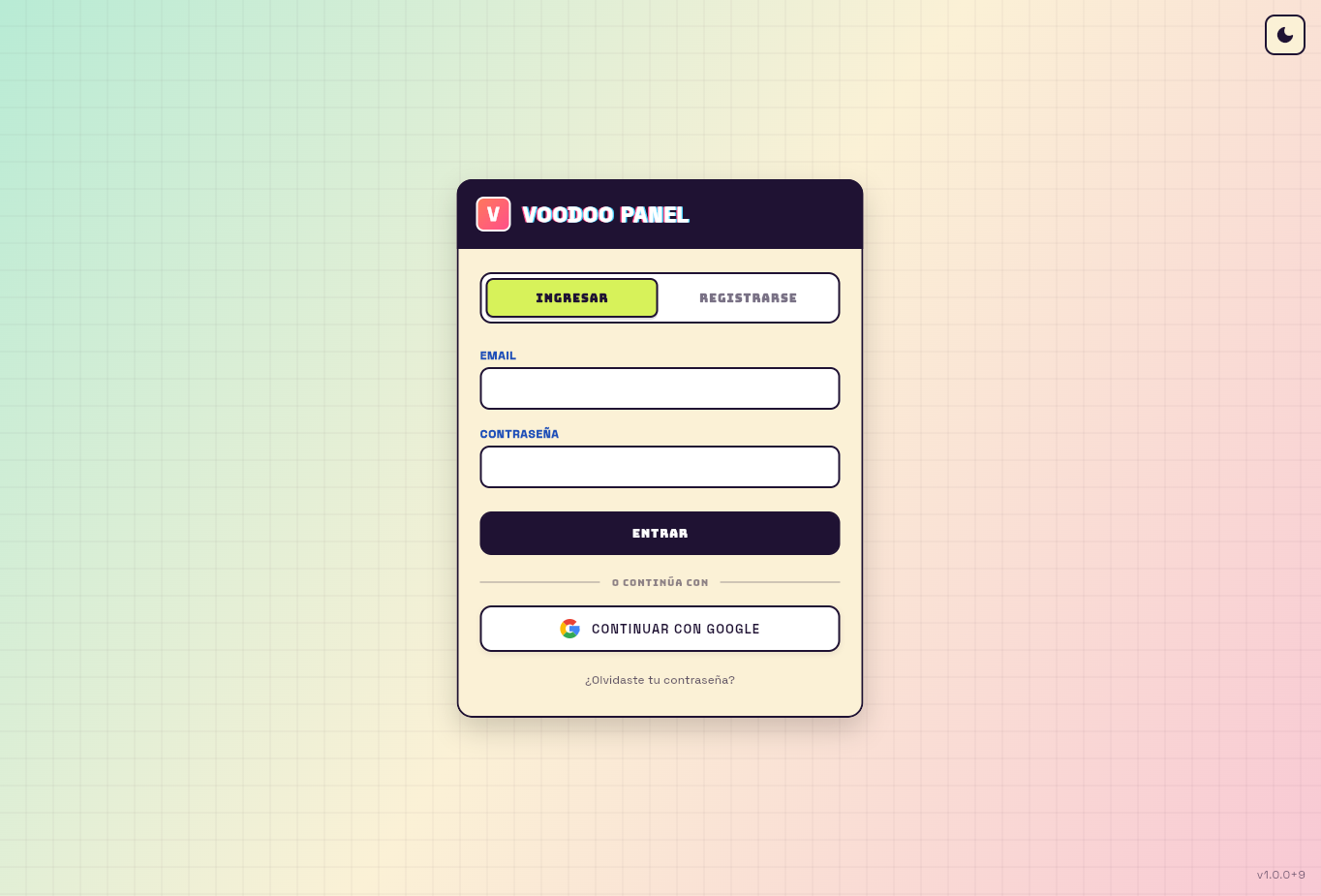
Pedile al cliente que inicie sesión con la cuenta vinculada a su organización. Confirmá que reconoce el nombre de su espacio antes de continuar.
Verificá: Debe ver el panel principal de VOODOO sin mensajes de sesión o permisos.INTEGRACIONES
Acompañá la conexión de canales
Ruta: Flamachat → Integraciones → Agregar integración. El cliente debe completar personalmente cualquier autorización, contraseña o código.
WhatsApp Web (QR)
El cliente vincula su teléfono escaneando un QR.
VERIFICAR · QR visible y teléfono con conexiónWhatsApp Business API / Meta
La autorización continúa en Meta en una ventana externa.
VERIFICAR · Cuenta con permisos sobre el negocioInstagram y Facebook
Se conectan desde el flujo de inicio de sesión de Meta.
VERIFICAR · Página o cuenta profesional correctaTelegram
Solicita teléfono, código y, si corresponde, contraseña de Telegram.
VERIFICAR · El cliente ingresa sus propios códigosMercado Libre
La autorización continúa en Mercado Libre.
VERIFICAR · Cuenta que administra las publicacionesChatbox web
Genera un widget para instalar en el sitio del cliente.
VERIFICAR · Dominio, equipo y datos de registroGUION DEL OPERADOR
Conectar sin tomar control
- 1
Pedile que abra Integraciones y seleccione Agregar integración.
- 2
Confirmá el canal y explicá qué ventana o código aparecerá.
- 3
Esperá mientras el cliente autoriza con su propia cuenta.
- 4
Al volver, verificá que el estado indique Activa.
- 5
Hacé una prueba real de entrada y respuesta.
Disponible para el chatbox web. Cambia comportamiento y apariencia.
Reintenta la conexión existente sin crear otra integración.
Detiene temporalmente el canal. Confirmá el impacto antes.
Es irreversible. Usalo solo con confirmación explícita del cliente.
ESTRUCTURA DE ATENCIÓN
Configurá equipos y usuarios
Creá primero los equipos y luego asigná los usuarios. Esto permite derivar conversaciones y ordenar el trabajo por especialidad.
Ir a Configuración → Equipos. Seleccionar Nuevo equipo.
Definir nombre y apariencia. Usar nombres claros como Ventas o Soporte técnico.
Ir a Configuración → Usuarios. Abrir el usuario que se debe configurar.
Elegir rol y equipos. Guardar y comprobar que la persona vea lo esperado.
Atención diaria, perfil y notificaciones.
Agentes que responden casos.
Usuarios, equipos y Campos CRM, además de la operación.
Responsables de la configuración operativa.
Todo lo anterior y Configuración de la app.
Titular principal del espacio.
Revisá si el usuario o equipo tiene conversaciones, integraciones o asignaciones activas. Editar o reasignar suele ser más seguro que eliminar.
CANAL WEB
Creá e instalá el chatbox
El asistente web separa la configuración del chatbox de su instalación. No des por terminado el caso hasta probarlo en el dominio real.
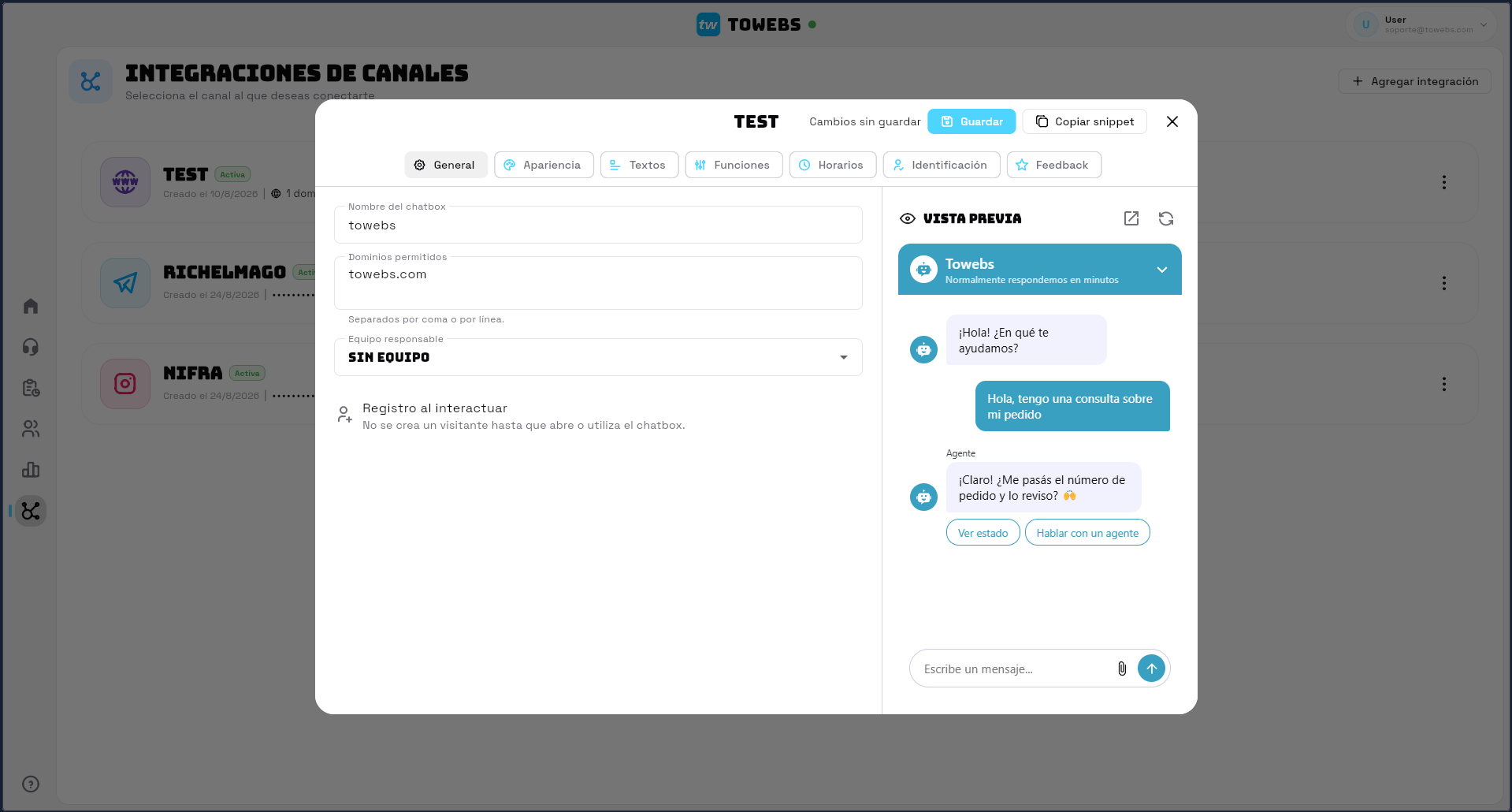
Vista previa del chatbox
¡Hola! ¿En qué podemos ayudarte?
Escribí tu mensaje… ↑RECORRIDO
Configura tu chatboxElegir nombre, equipo y registro del visitante.
PersonalizarPosición, horarios, identificación, adjuntos y feedback.
Copiar snippetEntregarlo a quien administra el sitio.
Instala FlamachatPegar el fragmento antes del cierre de la página.
VerificarAbrir el dominio permitido y enviar un mensaje de prueba.
Revisá que el snippet esté publicado, que el dominio sea el correcto y que la integración figure activa.
Comprobá horarios, bloqueo fuera de horario, registro requerido y conexión del espacio.
Guardá los cambios, recargá la vista previa y luego actualizá el sitio real sin caché.
PERSONALIZACIÓN
Ajustá marca y notificaciones
Ruta: Configuración. La visibilidad de cada opción depende del rol del cliente.
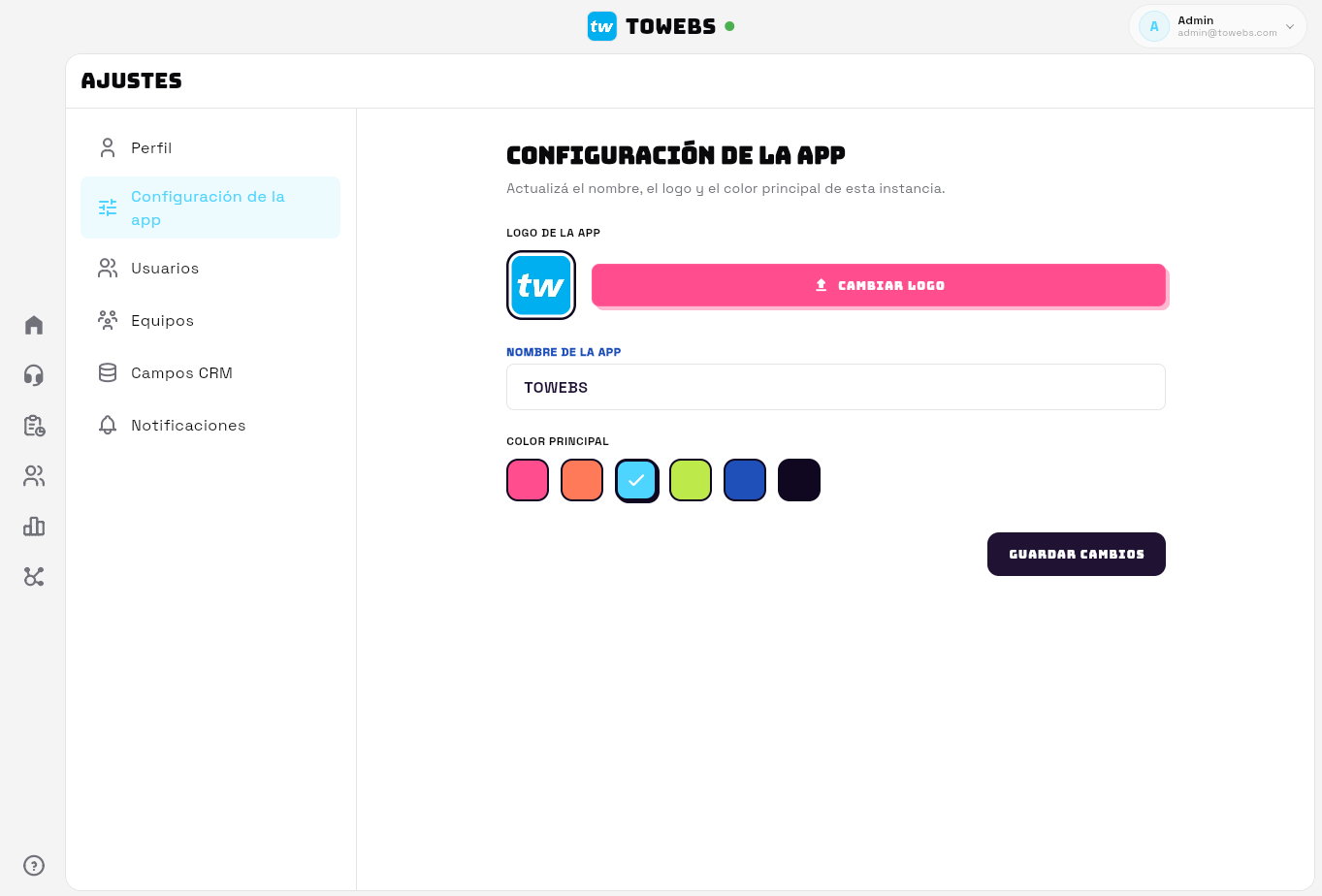
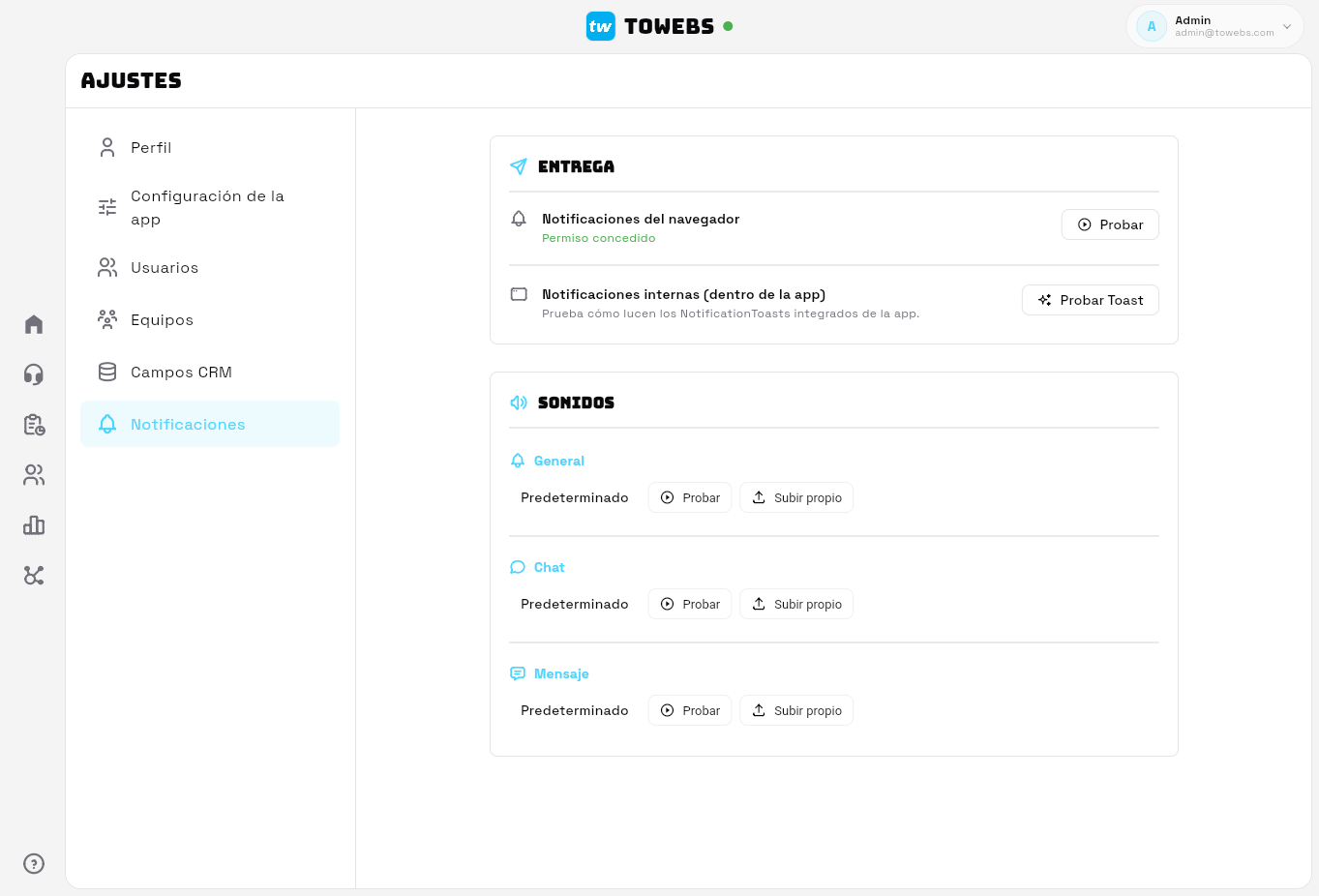
- Que el nombre y logo sean los aprobados por el cliente.
- Que el color mantenga buen contraste.
- Que el navegador tenga permiso para notificaciones.
- Que el sonido de prueba se escuche.
- Que guardar activa permisos del navegador.
- Que todos los usuarios comparten la misma preferencia.
- Que un bloqueo del sistema se resuelve dentro de Flamachat.
- Que el cliente ve opciones de owner.
ENTRENAMIENTO DEL CLIENTE
Explicá el uso diario
En una capacitación breve, mostrale el recorrido completo con un caso de prueba. El objetivo es que pueda repetirlo sin asistencia.
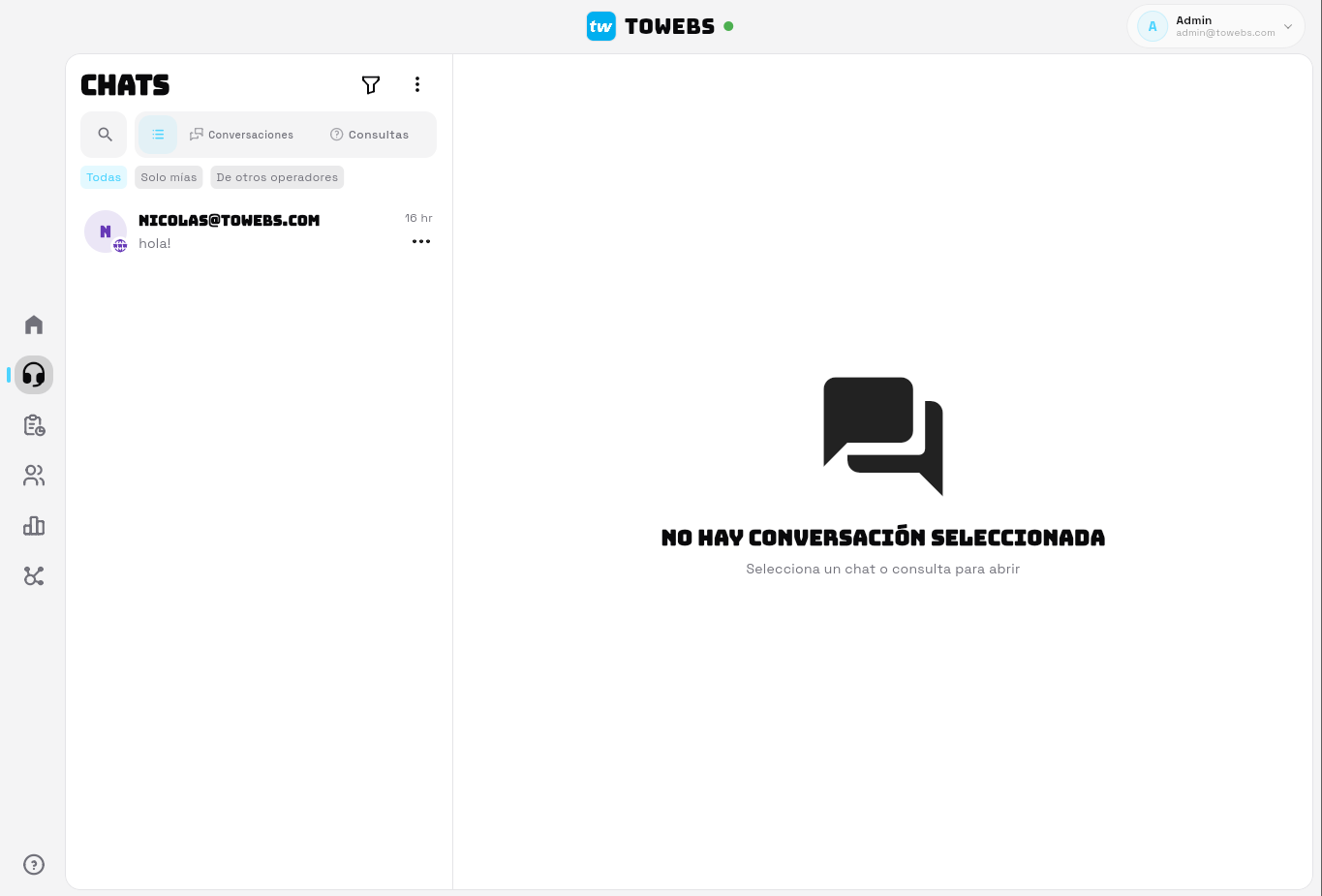
Leer Pendientes, En atención y estado de canales.
Buscar, filtrar, tomar, responder, transferir y finalizar.
Buscar fichas, vincular identidades y evitar duplicados.
Consultar casos finalizados en solo lectura.
Interpretar métricas sin confundir actividad con resolución.
PRUEBA DE AUTONOMÍA
Pedile al cliente que lo haga
Sin controlar su pantalla, pedile que encuentre una conversación, la tome, responda, consulte el perfil y la transfiera a un equipo de prueba.
ANTES DE ESCALAR
Diagnosticá sin improvisar
No reconectes, desconectes o elimines por reflejo. Primero aislá si el problema es de acceso, permisos, canal, navegador o configuración.
- Confirmar cuenta y servicio.
- Revisar acceso asignado en VOODOO.
- Volver a iniciar sesión.
- Registrar el mensaje exacto.
- Abrir Integraciones.
- Leer el estado del canal.
- Probar otro canal o función.
- Determinar si el fallo es general.
- Revisar requisitos de la cuenta externa.
- Usar Conectar o Reconectar.
- Completar autorización con el cliente.
- Volver a verificar el estado.
- Enviar una prueba real.
- Revisar equipo, horarios y filtros.
- Probar una ventana privada si aplica.
- Reunir evidencia si persiste.
El canal muestra “No conectado”+
Flamachat muestra un error de conexión general+
El cliente no ve Usuarios, Equipos o Campos CRM+
El chatbox no aparece en el sitio+
HANDOFF TÉCNICO
Escalá un caso útil
Una buena escalación permite reproducir el problema sin volver a interrogar al cliente. Copiá esta estructura en el ticket interno.
- Objetivo del cliente
- Qué intentaba lograr.
- Momento
- Hora aproximada y zona horaria.
- Reproducción
- Pasos exactos, resultado esperado y obtenido.
- Pruebas
- Qué se verificó y qué cambió.
- Evidencia segura
- Captura sin contraseñas, códigos, tokens ni datos sensibles.
CIERRE CON EL CLIENTE
Explicá qué sigue
- Resumí lo comprobado
- Indicá que fue escalado
- Definí el canal de seguimiento
- No prometas un plazo no confirmado
Registrá siempre el consentimiento antes de cualquier acción irreversible.